


























- Главная
- Инструкции
- iPhone и iPad
Как подключить VPN на iPhone и iPad
Приложение Maximum X VPN из App Store. Займёт несколько минут, первый день — бесплатно.
Быстрые ссылки
Telegram-ботЛичный кабинетУстановите приложение «Maximum X VPN»
Нажмите кнопку ниже — откроется App Store. Нажмите «Загрузить», затем «Открыть».
Установить из App Store!Приложение не находится? Значит, в App Store выбрана страна «Россия». Это решается за пару минут: смените страну Apple ID по нашей подробной инструкции и вернитесь к этому шагу.Разрешите добавить конфигурацию VPN
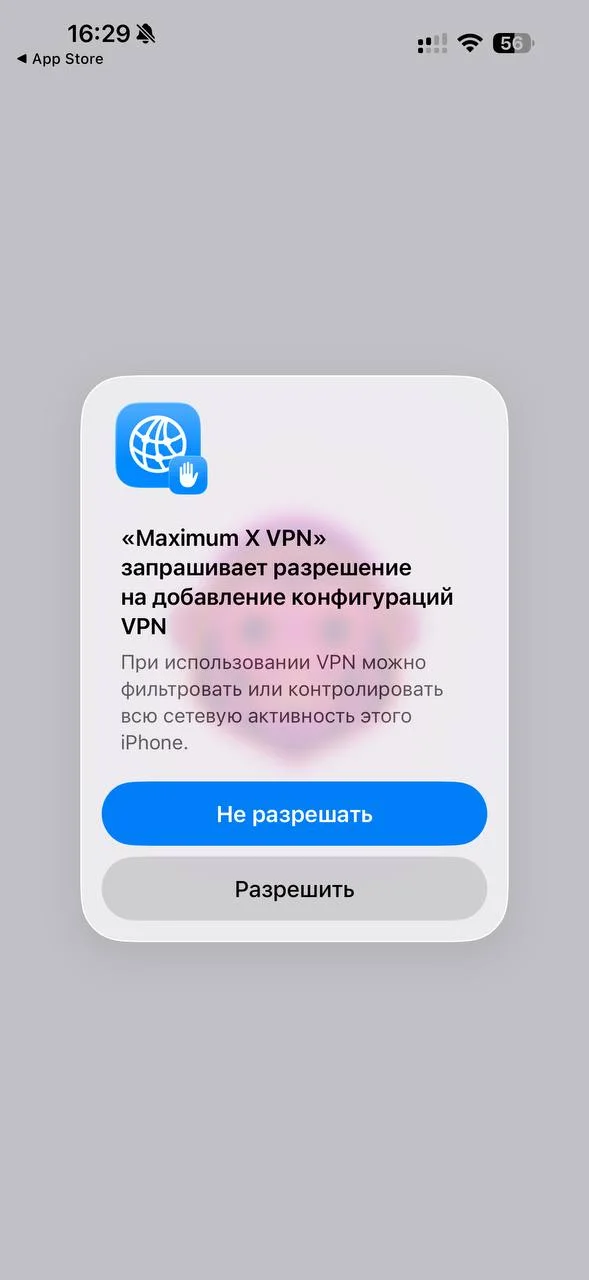
При первом открытии iPhone спросит: «Maximum X VPN» запрашивает разрешение на добавление конфигураций VPN. Нажмите «Разрешить» и подтвердите кодом телефона или Face ID. Это нужно только один раз.
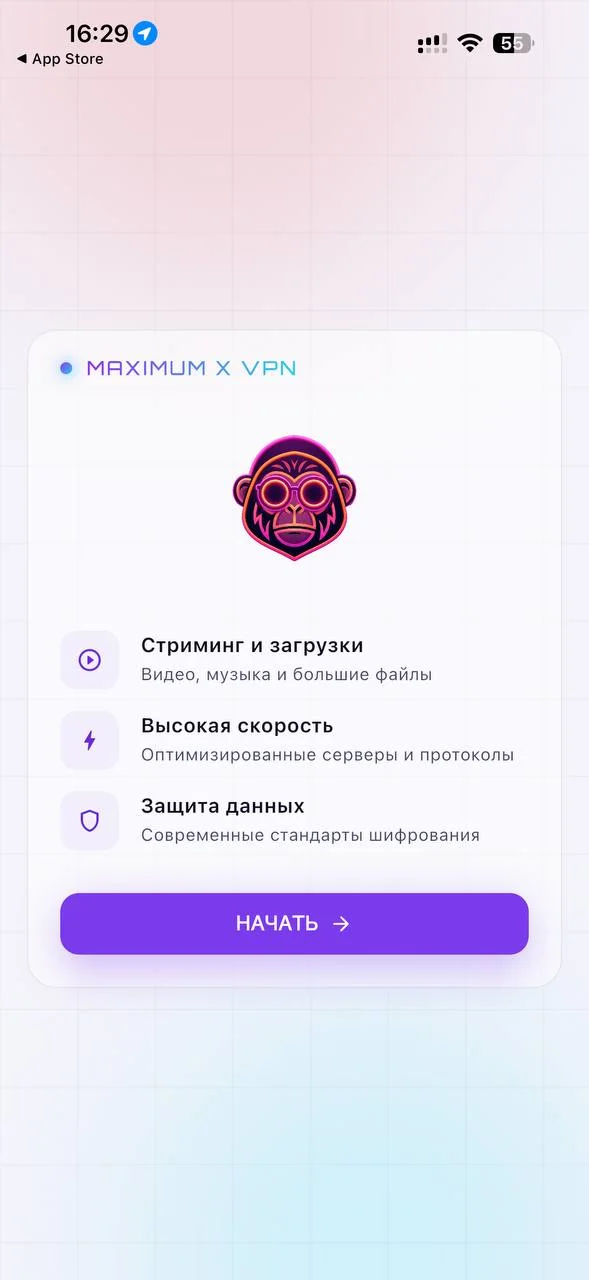
Нажмите «Начать»
На первом экране приложения нажмите «Начать».
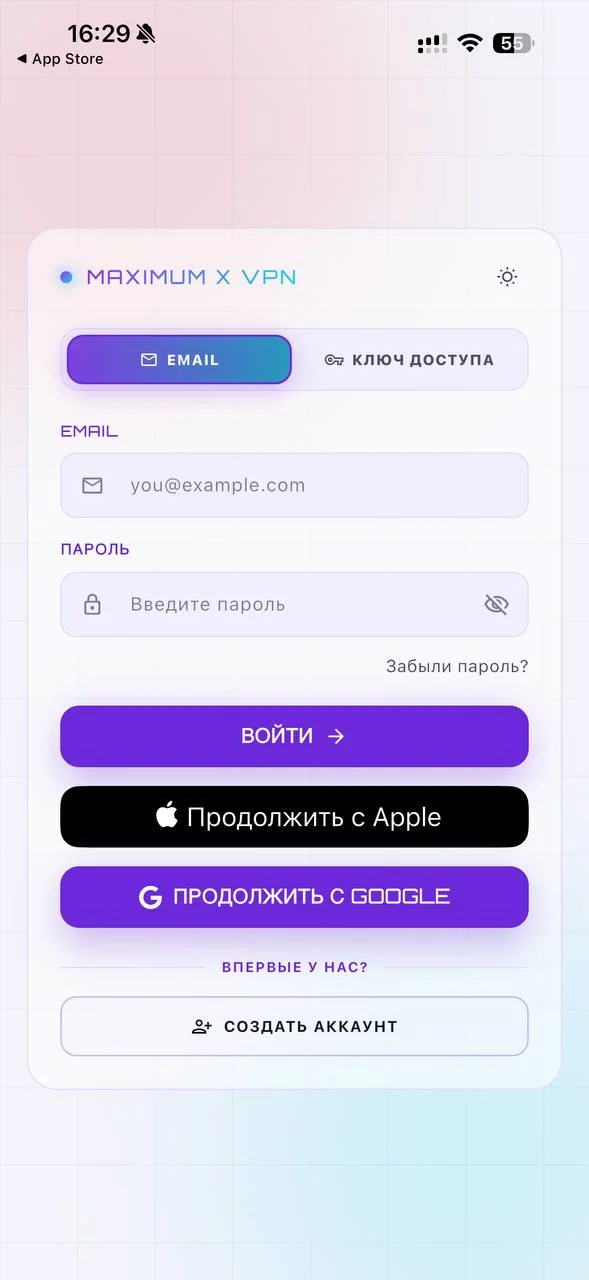
Войдите через Apple или Google
Нажмите «Продолжить с Apple» — вход в одно касание, подтвердите Face ID. Или «Продолжить с Google» и выберите свой аккаунт.
Можно и по почте: введите email и пароль, а если аккаунта ещё нет — «Создать аккаунт».
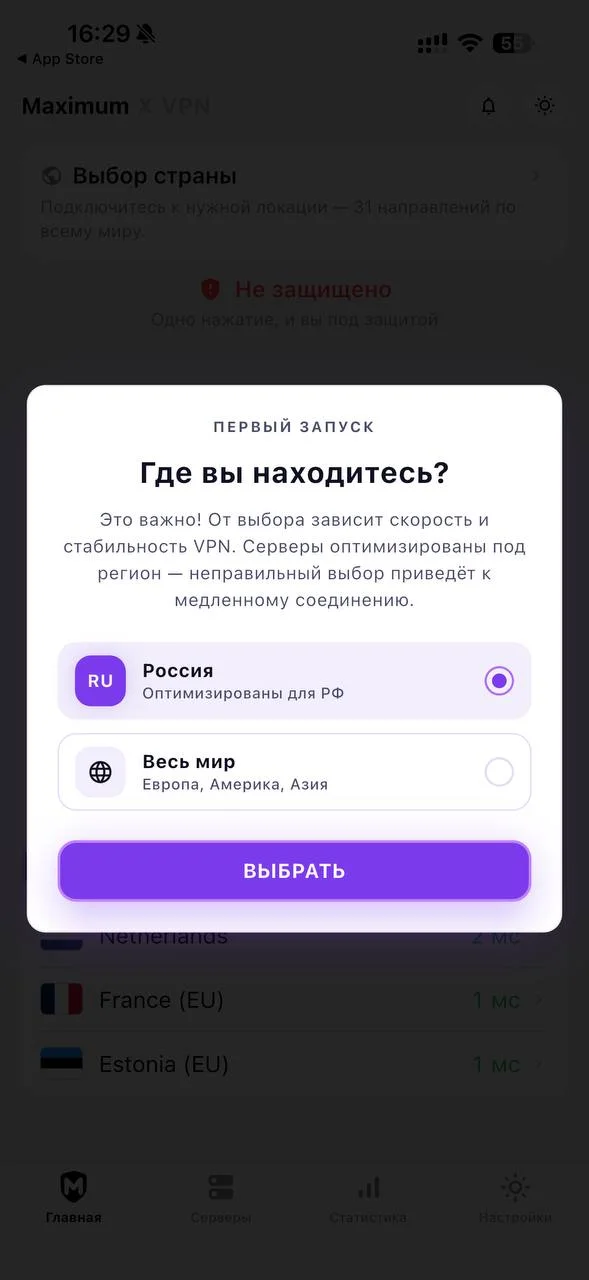
Выберите «Россия»
Приложение спросит, где вы находитесь. Оставьте «Россия» и нажмите «Выбрать» — под регион подбираются серверы. Если вы за границей, выберите «Весь мир».
Нажмите большую круглую кнопку
Она в центре экрана, на ней обезьяна. Страну выбирать не нужно — лучшая выберется сама.
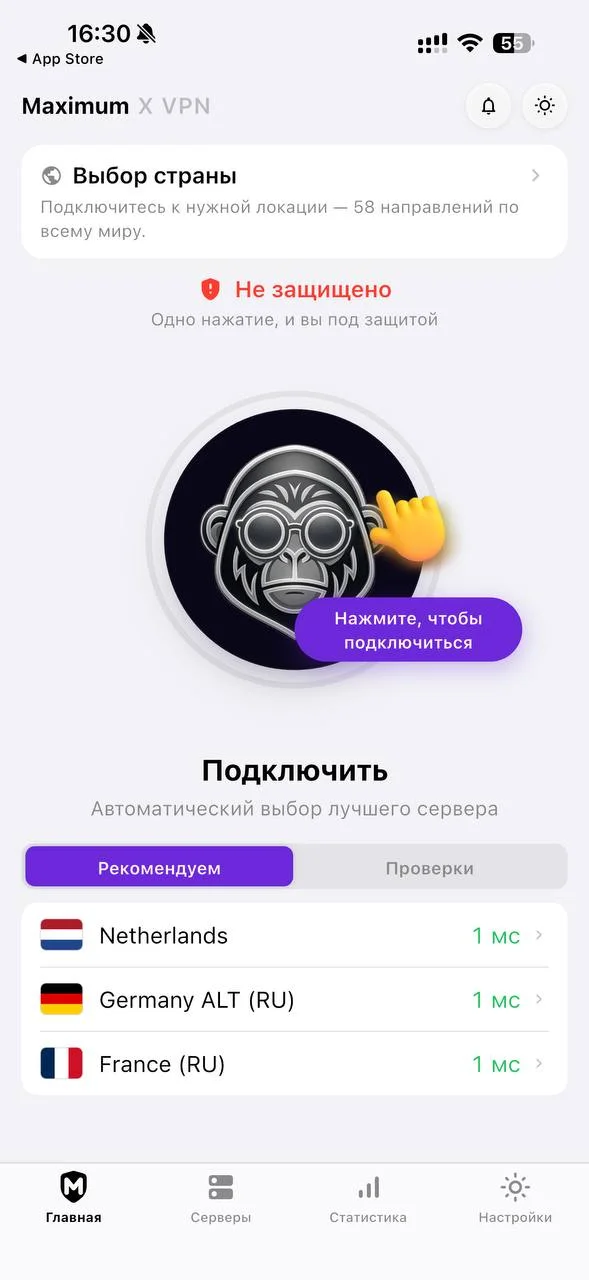
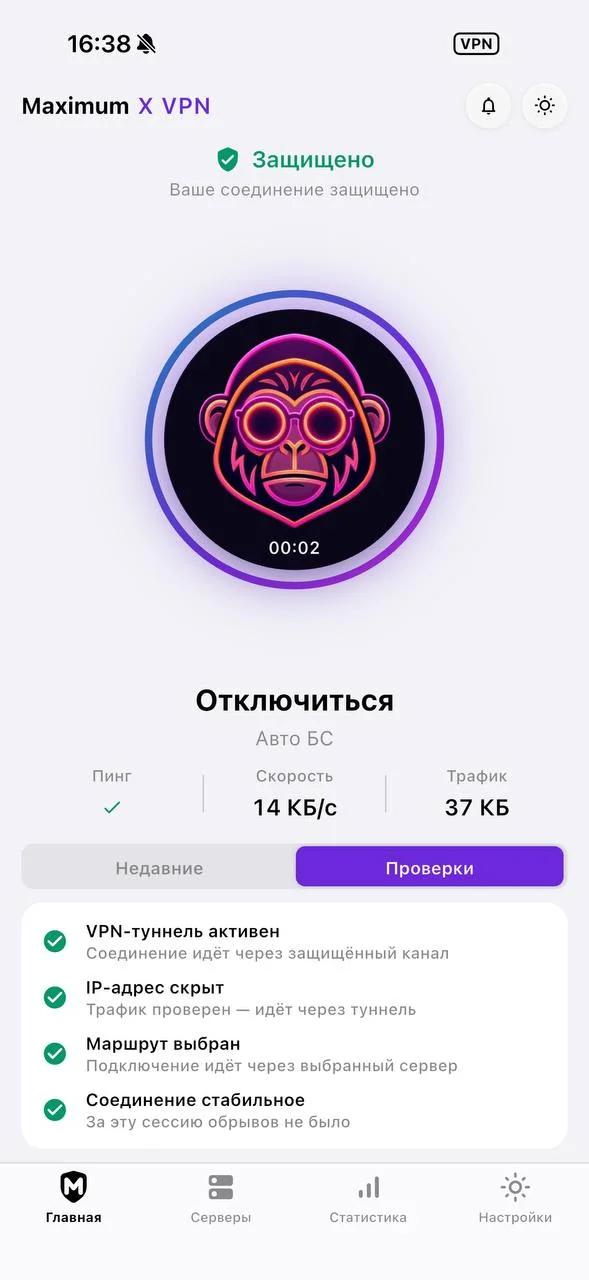
Готово — «Защищено»
Сверху появится значок VPN. Откройте YouTube или Instagram* — всё работает.
Если что-то не получилось
Приложение не находится в App Store
Так бывает, если в учётной записи App Store выбрана страна «Россия». Это займёт пару минут: смените страну по подробной инструкции, затем вернитесь в App Store и найдите Maximum X VPN.
Нажал «Не разрешать» — что делать?
Нажмите большую кнопку ещё раз — окно появится снова. Если нет — откройте «Настройки» → «Основные» → «VPN и управление устройством» и проверьте, что Maximum X там есть.
Пользуетесь Happ или INCY?
Подключиться можно и через них: инструкция для INCY.
Поможем по шагам
Напишите нам — ответим и подключим вместе с вами.